

Wave Zay Sine အကောင့်ဘယ်လိုဖွင့်ရမလဲ?

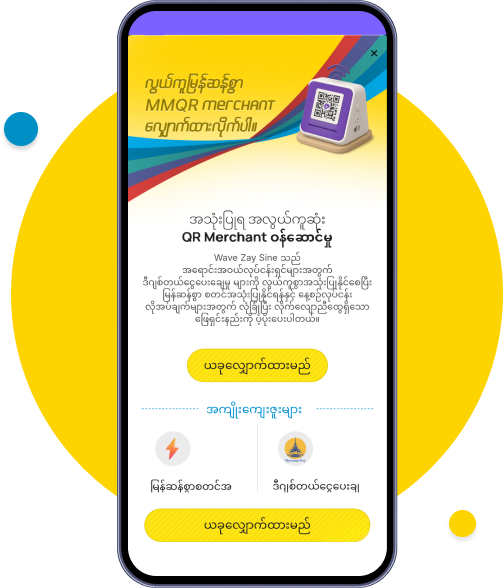
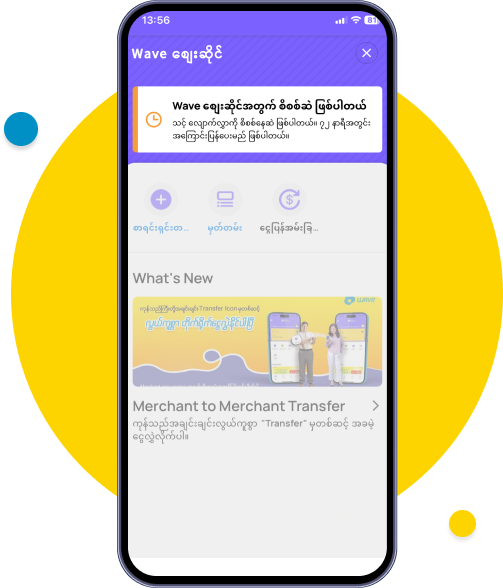
စာရင်းသွင်းရန် ပင်မ/ပရိုဖိုင်ရှိ
Wave Zay Sine Banner (သို့) Wave Zay Sin Mini App ကိုနှိပ်ပါ။
စာရင်းသွင်းရန် ပင်မ/ပရိုဖိုင်ရှိ Wave Zay Sine Banner (သို့) Wave Zay Sin Mini App ကိုနှိပ်ပါ။
အကျိုးကျေးဇူးများ ဖတ်ရှုပြီးနောက် ယခုလျှောက်ထားမည်ကို နှိပ်ပါ။
ဆိုင်တည်နေရာ မှန်ကန်စေရန် GPS ဖွင့်ထားပေးပါ။
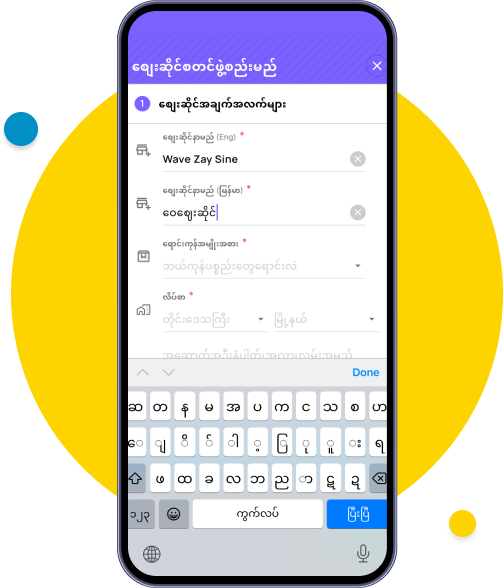
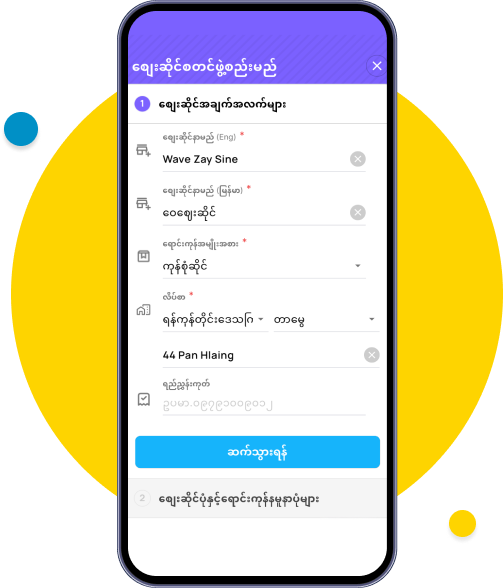
ဆိုင်နာမည်ကို မြန်မာနှင့် အင်္ဂလိပ်ဘာသာဖြင့် ရိုက်ထည့်ပါ။
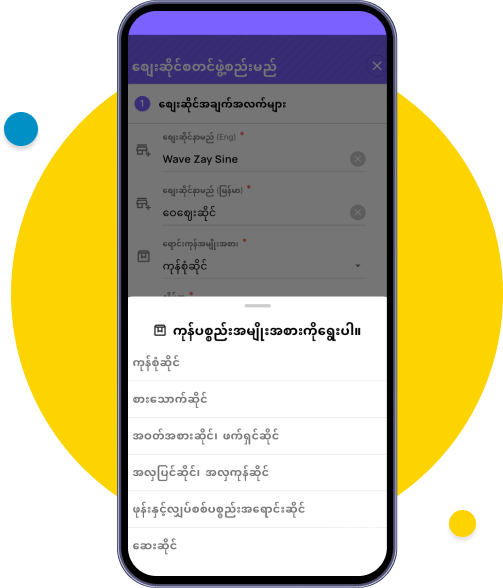
ရောင်းချမည့် ကုန်ပစ္စည်းအမျိုးအစားကို ရွေးထည့်ပါ။
ဆိုင်တည်နေရာ ဒေသကို ရွေးထည့်ပါ။
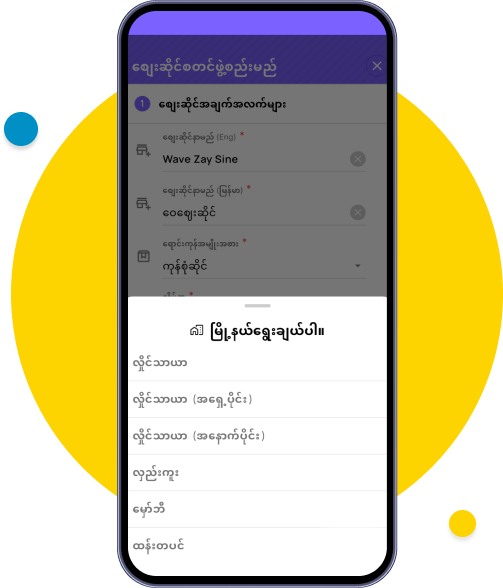
ဆိုင်တည်နေရာ မြို့နယ်ကို ရွေးထည့်ပါ။
လမ်းအမည်ကို အင်္ဂလိပ်ဘာသာဖြင့် ရိုက်ထည့်ပါ။
ဖြည့်သွင်းထားသည့် အချက်အလက်များကို ပြန်စစ်ဆေးပြီး ဆက်သွားရန်ကို နှိပ်ပါ။
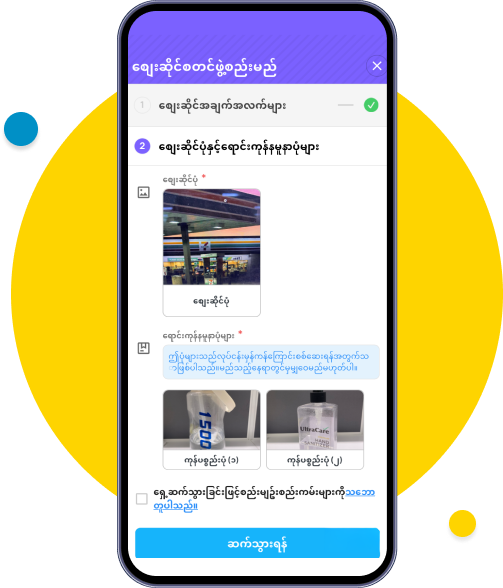
ဆိုင်မျက်နှာစာပုံ၊ ရောင်းချသည့် ကုန်ပစ္စည်း နမူနာပုံများ ရိုက်ထည့်ပါ။
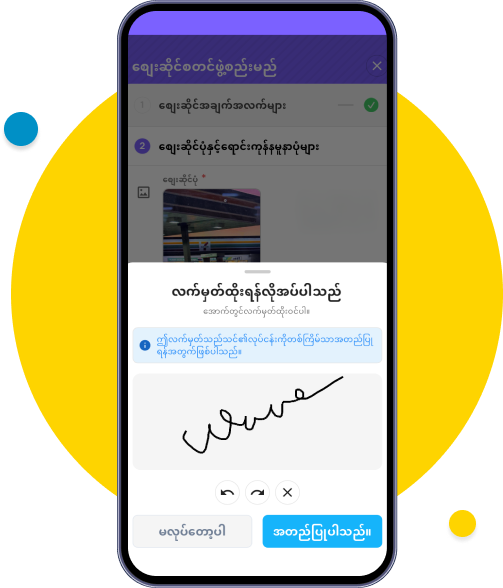
မိမိ၏ ထိုးမြဲလက်မှတ်ကို ရေးထိုးပြီး အတည်ပြုပါသည်ကို နှိပ်ပါ။
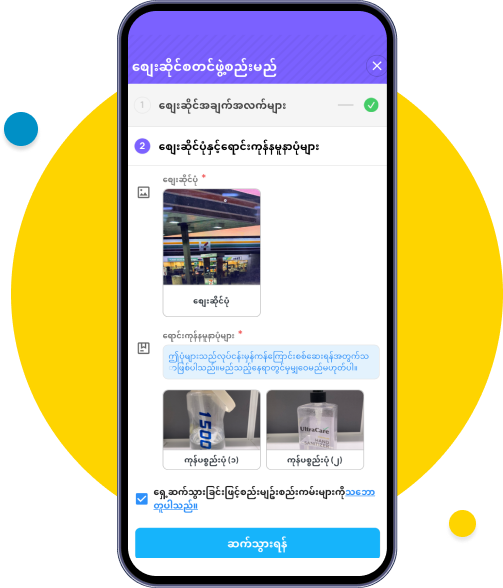
စည်းမျဉ်းစည်းကမ်းကို အမှန်ခြစ်ပြီး ဆက်သွားရန်ကို နှိပ်ပါ။
သတ်မှတ်ထားသော စိစစ်ကာလကို စောင့်ဆိုင်းပေးရပါမည်။
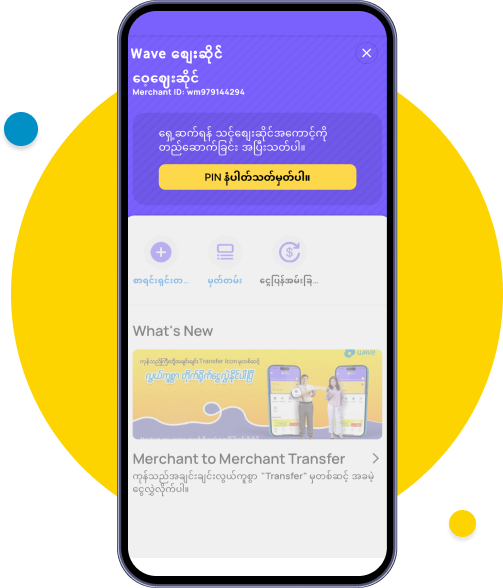
စီစစ်မှုအောင်မြင်ပြီးစီးပါက အကောင့်တည်ဆောက်ရန် PIN နံပါတ်သတ်မှတ်ပါကို နှိပ်ပါ။
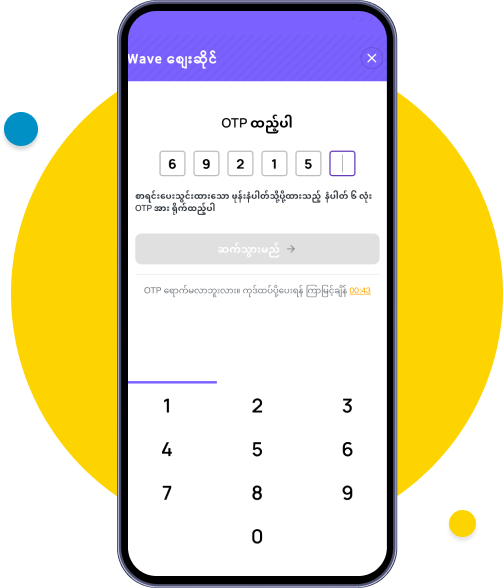
SMS မှ OTP ၆ လုံးကို ရိုက်ထည့်ပါ။
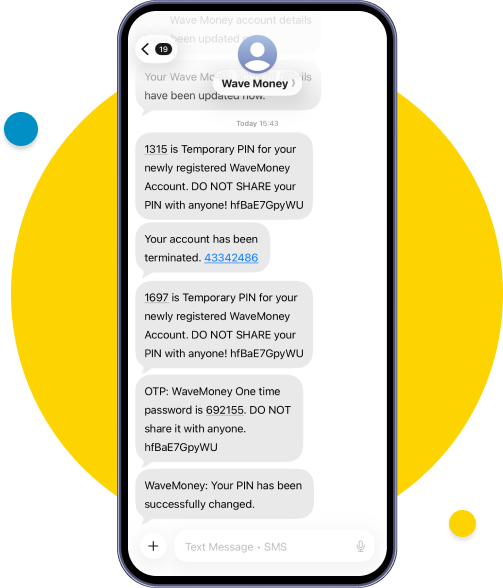
စိစစ်မှုအောင်မြင်ထားသော ဆိုင်အတွက် SMS မှ Temporary PIN ချထားပေးပါမည်။
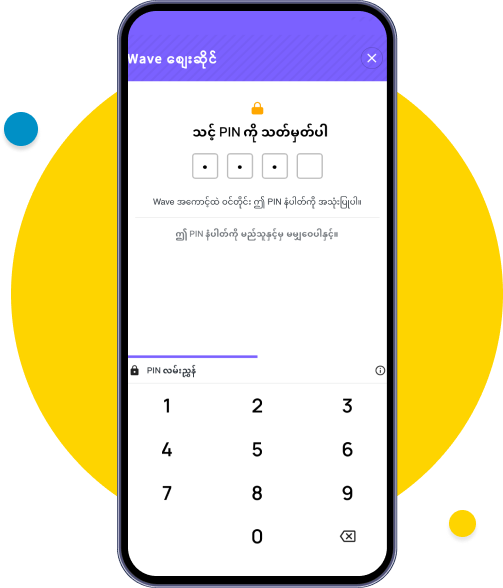
SMS မှ Temporary PIN ၄ လုံးကို ရိုက်ထည့်ပါ။
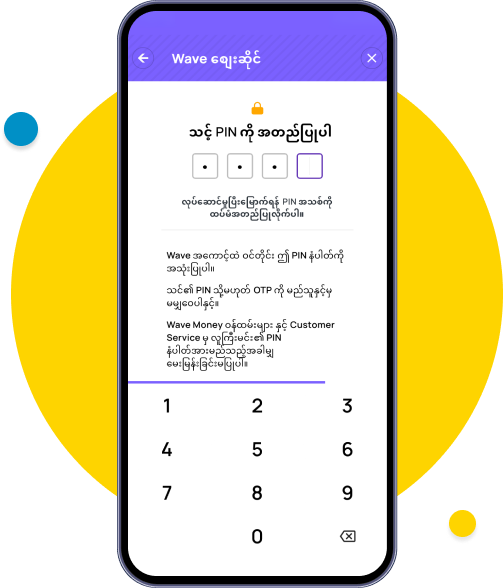
PIN အသစ် ရိုက်ထည့်ပါ။
ရိုက်ထည့်ထားသော PIN အသစ်ကို ထပ်မံရိုက်ထည့်ပါ။
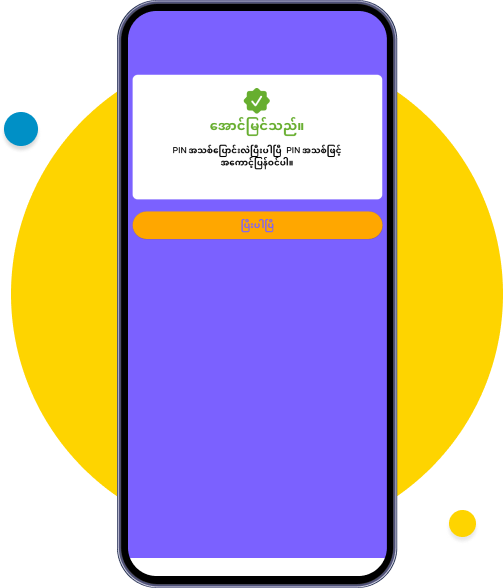
Wave Zay Sine တည်ဆောက်မှုအောင်မြင်ပြီး PIN အသစ်ဖြင့် Login ဝင်ရန် ပြီးပါပြီကို နှိပ်ပါ။
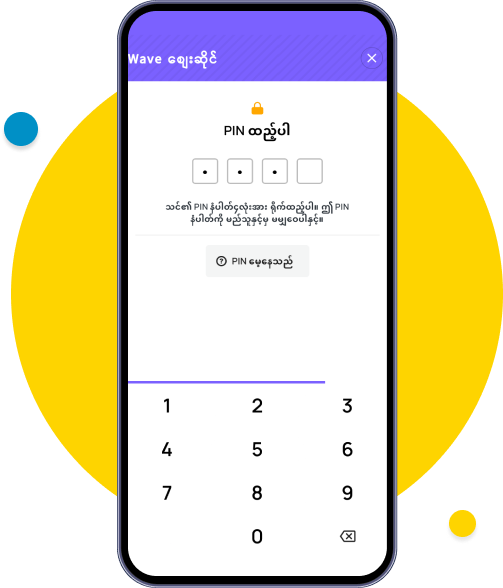
PIN အသစ်ဖြင့် Login ဝင်ပါ။
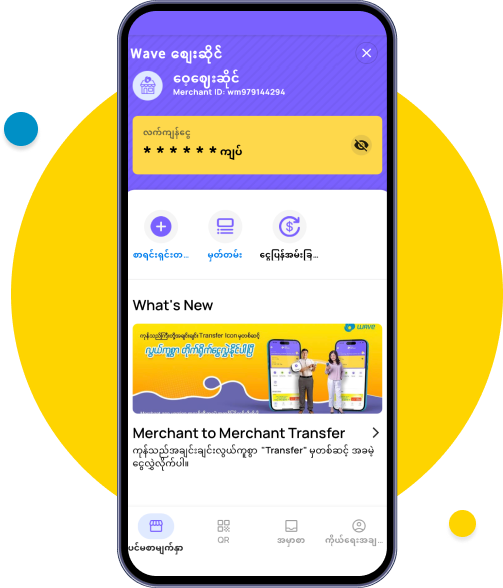
Wave Zay Sine မှတဆင့် MMQR ဖြင့် သင့်လုပ်ငန်း ငွေလက်ခံမှု၊ ငွေလွှဲပြောင်းများ ပြုလုပ်နိုင်ပါပြီ။
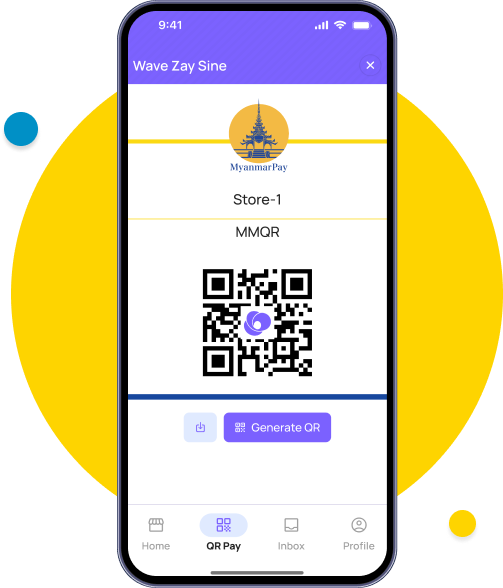
QR Code ရယူရန် QR Pay မှ တစ်ဆင့်လည်း ငွေလက်ခံနိုင်ပါပြီ။
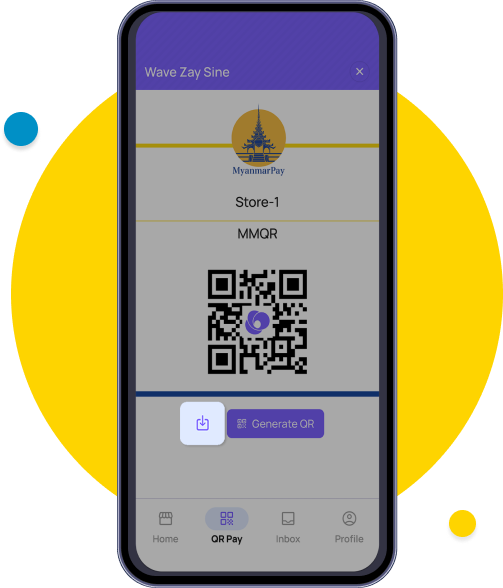
Download Icon ကိုနှိပ်ကာ ကိုယ်ပိုင် MMQR အဖြစ် ဖုန်းထဲ Save ထားပြီး ချက်ချင်းအသုံးပြုနိုင်ပါပြီ။
စာရင်းသွင်းရန် ပင်မ/ပရိုဖိုင်ရှိ
Wave Zay Sine Banner (သို့) Wave Zay Sin Mini App ကိုနှိပ်ပါ။
အဆင့်(၁) စာရင်းသွင်းရန် ပင်မ/ပရိုဖိုင်ရှိ Wave Zay Sine Banner (သို့) Wave Zay Sin Mini App ကိုနှိပ်ပါ။
အကျိုးကျေးဇူးများ ဖတ်ရှုပြီးနောက် ယခုလျှောက်ထားမည်ကို နှိပ်ပါ။
အဆင့်(၂) အကျိုးကျေးဇူးများ ဖတ်ရှုပြီးနောက် ယခုလျှောက်ထားမည်ကို နှိပ်ပါ။
ဆိုင်တည်နေရာ မှန်ကန်စေရန် GPS ဖွင့်ထားပေးပါ။
အဆင့်(၃) ဆိုင်တည်နေရာ မှန်ကန်စေရန် GPS ဖွင့်ထားပေးပါ။
ဆိုင်နာမည်ကို မြန်မာနှင့် အင်္ဂလိပ်ဘာသာဖြင့် ရိုက်ထည့်ပါ။
အဆင့်(၄) ဆိုင်နာမည်ကို မြန်မာနှင့် အင်္ဂလိပ်ဘာသာဖြင့် ရိုက်ထည့်ပါ။
ရောင်းချမည့် ကုန်ပစ္စည်းအမျိုးအစားကို ရွေးထည့်ပါ။
အဆင့်(၅) ရောင်းချမည့် ကုန်ပစ္စည်းအမျိုးအစားကို ရွေးထည့်ပါ။
ဆိုင်တည်နေရာ ဒေသကို ရွေးထည့်ပါ။
အဆင့်(၆) ဆိုင်တည်နေရာ ဒေသကို ရွေးထည့်ပါ။
ဆိုင်တည်နေရာ မြို့နယ်ကို ရွေးထည့်ပါ။
အဆင့်(၇) ဆိုင်တည်နေရာ မြို့နယ်ကို ရွေးထည့်ပါ။
လမ်းအမည်ကို အင်္ဂလိပ်ဘာသာဖြင့် ရိုက်ထည့်ပါ။
အဆင့်(၈) လမ်းအမည်ကို အင်္ဂလိပ်ဘာသာဖြင့် ရိုက်ထည့်ပါ။
ဖြည့်သွင်းထားသည့် အချက်အလက်များကို ပြန်စစ်ဆေးပြီး ဆက်သွားရန်ကို နှိပ်ပါ။
အဆင့်(၉) ဖြည့်သွင်းထားသည့် အချက်အလက်များကို ပြန်စစ်ဆေးပြီး ဆက်သွားရန်ကို နှိပ်ပါ။
ဆိုင်မျက်နှာစာပုံ၊ ရောင်းချသည့် ကုန်ပစ္စည်း နမူနာပုံများ ရိုက်ထည့်ပါ။
အဆင့်(၁၀) ဆိုင်မျက်နှာစာပုံ၊ ရောင်းချသည့် ကုန်ပစ္စည်း နမူနာပုံများ ရိုက်ထည့်ပါ။
မိမိ၏ ထိုးမြဲလက်မှတ်ကို ရေးထိုးပြီး အတည်ပြုပါသည်ကို နှိပ်ပါ။
အဆင့်(၁၁) မိမိ၏ ထိုးမြဲလက်မှတ်ကို ရေးထိုးပြီး အတည်ပြုပါသည်ကို နှိပ်ပါ။
စည်းမျဉ်းစည်းကမ်းကို အမှန်ခြစ်ပြီး ဆက်သွားရန်ကို နှိပ်ပါ။
အဆင့်(၁၂) စည်းမျဉ်းစည်းကမ်းကို အမှန်ခြစ်ပြီး ဆက်သွားရန်ကို နှိပ်ပါ။
သတ်မှတ်ထားသော စိစစ်ကာလကို စောင့်ဆိုင်းပေးရပါမည်။
အဆင့်(၁၃) သတ်မှတ်ထားသော စိစစ်ကာလကို စောင့်ဆိုင်းပေးရပါမည်။
စီစစ်မှုအောင်မြင်ပြီးစီးပါက အကောင့်တည်ဆောက်ရန် PIN နံပါတ်သတ်မှတ်ပါကို နှိပ်ပါ။
အဆင့်(၁၄) စီစစ်မှုအောင်မြင်ပြီးစီးပါက အကောင့်တည်ဆောက်ရန် PIN နံပါတ်သတ်မှတ်ပါကို နှိပ်ပါ။
SMS မှ OTP ၆ လုံးကို ရိုက်ထည့်ပါ။
အဆင့်(၁၅) SMS မှ OTP ၆ လုံးကို ရိုက်ထည့်ပါ။
စိစစ်မှုအောင်မြင်ထားသော ဆိုင်အတွက် SMS မှ Temporary PIN ချထားပေးပါမည်။
အဆင့်(၁၆) စိစစ်မှုအောင်မြင်ထားသော ဆိုင်အတွက် SMS မှ Temporary PIN ချထားပေးပါမည်။
SMS မှ Temporary PIN ၄ လုံးကို ရိုက်ထည့်ပါ။
အဆင့်(၁၇) SMS မှ Temporary PIN ၄ လုံးကို ရိုက်ထည့်ပါ။
PIN အသစ် ရိုက်ထည့်ပါ။
အဆင့်(၁၈) PIN အသစ် ရိုက်ထည့်ပါ။
ရိုက်ထည့်ထားသော PIN အသစ်ကို ထပ်မံရိုက်ထည့်ပါ။
အဆင့်(၁၉) ရိုက်ထည့်ထားသော PIN အသစ်ကို ထပ်မံရိုက်ထည့်ပါ။
Wave Zay Sine တည်ဆောက်မှုအောင်မြင်ပြီး PIN အသစ်ဖြင့် Login ဝင်ရန် ပြီးပါပြီကို နှိပ်ပါ။
အဆင့်(၂၀) Wave Zay Sine တည်ဆောက်မှုအောင်မြင်ပြီး PIN အသစ်ဖြင့် Login ဝင်ရန် ပြီးပါပြီကို နှိပ်ပါ။
PIN အသစ်ဖြင့် Login ဝင်ပါ။
အဆင့်(၂၁) PIN အသစ်ဖြင့် Login ဝင်ပါ။
Wave Zay Sine မှတဆင့် MMQR ဖြင့် သင့်လုပ်ငန်း ငွေလက်ခံမှု၊ ငွေလွှဲပြောင်းများ ပြုလုပ်နိုင်ပါပြီ။
အဆင့်(၂၂) Wave Zay Sine မှတဆင့် MMQR ဖြင့် သင့်လုပ်ငန်း ငွေလက်ခံမှု၊ ငွေလွှဲပြောင်းများ ပြုလုပ်နိုင်ပါပြီ။
QR Code ရယူရန် QR Pay မှ တစ်ဆင့်လည်း ငွေလက်ခံနိုင်ပါပြီ။
အဆင့်(၂၃) QR Code ရယူရန် QR Pay မှ တစ်ဆင့်လည်း ငွေလက်ခံနိုင်ပါပြီ။
Download Icon ကိုနှိပ်ကာ ကိုယ်ပိုင် MMQR အဖြစ် ဖုန်းထဲ Save ထားပြီး ချက်ချင်းအသုံးပြုနိုင်ပါပြီ။
အဆင့်(၂၄) Download Icon ကိုနှိပ်ကာ ကိုယ်ပိုင် MMQR အဖြစ် ဖုန်းထဲ Save ထားပြီး ချက်ချင်းအသုံးပြုနိုင်ပါပြီ။

Wave Zay Sine ကို Activate ပြုလုပ်လိုက်ပါ

အဆင်ပြေချောမွေ့သော ငွေကောက်ခံမှုများ နှင့် လုပ်ငန်းသုံးဝန်ဆောင်မှုအပြည့်အစုံကို Wave Wallet အတွင်းမှာတင် အလွယ်တကူရယူနိုင်ဖို့ Wave Zay Sine Merchant အကောင့်ကို ယခုပဲ စတင်လိုက်ပါ။

Activate ပြုလုပ်ရန် ပင်မ/ပရိုဖိုင်ရှိ Wave Zay Sine Banner (သို့) Wave Zay Sin Mini App ကိုနှိပ်ပါ။
စီစစ်မှုအောင်မြင်ပြီးစီးပါက အကောင့်တည်ဆောက်ရန် PIN နံပါတ်သတ်မှတ်ပါကို နှိပ်ပါ။
SMS မှ OTP ၆ လုံးကို ရိုက်ထည့်ပါ။
စိစစ်မှုအောင်မြင်ထားသော ဆိုင်အတွက် SMS မှ Temporary PIN ချထားပေးပါမည်။
SMS မှ Temporary PIN ၄ လုံးကို ရိုက်ထည့်ပါ။
PIN အသစ် ရိုက်ထည့်ပါ။
ရိုက်ထည့်ထားသော PIN အသစ်ကို ထပ်မံရိုက်ထည့်ပါ။
Wave Zay Sine တည်ဆောက်မှုအောင်မြင်ပြီး PIN အသစ်ဖြင့် Login ဝင်ရန် ပြီးပါပြီကို နှိပ်ပါ။
PIN အသစ်ဖြင့် Login ဝင်ပါ။
Wave Zay Sine မှတဆင့် MMQR ဖြင့် သင့်လုပ်ငန်း ငွေလက်ခံမှု၊ ငွေလွှဲပြောင်းများ ပြုလုပ်နိုင်ပါပြီ။
Activate ပြုလုပ်ရန် ပင်မ/ပရိုဖိုင်ရှိ Wave Zay Sine Banner (သို့) Wave Zay Sin Mini App ကိုနှိပ်ပါ။
အဆင့်(၁) Activate ပြုလုပ်ရန် ပင်မ/ပရိုဖိုင်ရှိ Wave Zay Sine Banner (သို့) Wave Zay Sin Mini App ကိုနှိပ်ပါ။
စီစစ်မှုအောင်မြင်ပြီးစီးပါက အကောင့်တည်ဆောက်ရန် PIN နံပါတ်သတ်မှတ်ပါကို နှိပ်ပါ။
အဆင့်(၂) စီစစ်မှုအောင်မြင်ပြီးစီးပါက အကောင့်တည်ဆောက်ရန် PIN နံပါတ်သတ်မှတ်ပါကို နှိပ်ပါ။
SMS မှ OTP ၆ လုံးကို ရိုက်ထည့်ပါ။
အဆင့်(၃) SMS မှ OTP ၆ လုံးကို ရိုက်ထည့်ပါ။
စိစစ်မှုအောင်မြင်ထားသော ဆိုင်အတွက် SMS မှ Temporary PIN ချထားပေးပါမည်။
အဆင့်(၄) စိစစ်မှုအောင်မြင်ထားသော ဆိုင်အတွက် SMS မှ Temporary PIN ချထားပေးပါမည်။
SMS မှ Temporary PIN ၄ လုံးကို ရိုက်ထည့်ပါ။
အဆင့်(၅) SMS မှ Temporary PIN ၄ လုံးကို ရိုက်ထည့်ပါ။
PIN အသစ် ရိုက်ထည့်ပါ။
အဆင့်(၆) PIN အသစ် ရိုက်ထည့်ပါ။
ရိုက်ထည့်ထားသော PIN အသစ်ကို ထပ်မံရိုက်ထည့်ပါ။
အဆင့်(၇) ရိုက်ထည့်ထားသော PIN အသစ်ကို ထပ်မံရိုက်ထည့်ပါ။
Wave Zay Sine တည်ဆောက်မှုအောင်မြင်ပြီး PIN အသစ်ဖြင့် Login ဝင်ရန် ပြီးပါပြီကို နှိပ်ပါ။
အဆင့်(၈) Wave Zay Sine တည်ဆောက်မှုအောင်မြင်ပြီး PIN အသစ်ဖြင့် Login ဝင်ရန် ပြီးပါပြီကို နှိပ်ပါ။
PIN အသစ်ဖြင့် Login ဝင်ပါ။
အဆင့်(၉) PIN အသစ်ဖြင့် Login ဝင်ပါ။
Wave Zay Sine မှတဆင့် MMQR ဖြင့် သင့်လုပ်ငန်း ငွေလက်ခံမှု၊ ငွေလွှဲပြောင်းများ ပြုလုပ်နိုင်ပါပြီ။
အဆင့်(၁၀) Wave Zay Sine မှတဆင့် MMQR ဖြင့် သင့်လုပ်ငန်း ငွေလက်ခံမှု၊ ငွေလွှဲပြောင်းများ ပြုလုပ်နိုင်ပါပြီ။

Wavemoney © 2026. All rights reserved.Developed by B360

chat icon